
Codex / Claude Code 对接 DeepSeek 等国内大模型完整教程
这可能是目前最详细的 Codex 和 Claude Code 安装对接国内大模型的教程。
众所周知的原因,这两款神级工具在国内大多数朋友使用起来不太方便。接下来我将手把手教你如何快速上车。
方案概述
目前业界主流有两种方案:
- CC-Switch —— 低侵入的配置切换方案(推荐 ✅)
- Codex++ —— 桌面端增强,配置注入方式
本教程采用第一种方案,也是我本人正在使用的方案。
我的使用环境:
| 项目 | 说明 |
|---|---|
| 操作系统 | macOS Tahoe 26.5.1(Windows 操作一致) |
| API Key | DeepSeek |
| Agent 工具 | Codex |
| 转换器 | CC-Switch V3.16.3 |
准备工作
在开始之前,你需要准备好以下内容:
- 💻 一台电脑(Windows / macOS / Linux 均可,本文以 macOS 为例)
- 📦 Codex 或 Claude Code 安装包(如果官网无法访问,可使用镜像站)
- 🔌 CC-Switch(可以理解为万能插头转换器,将国内大模型对接到 Codex 等 Agent)
- 🔑 DeepSeek API Key(性价比极高的 Top 级别大模型)
Step 1:下载并安装 Codex / Claude Code
前往官网下载安装包:
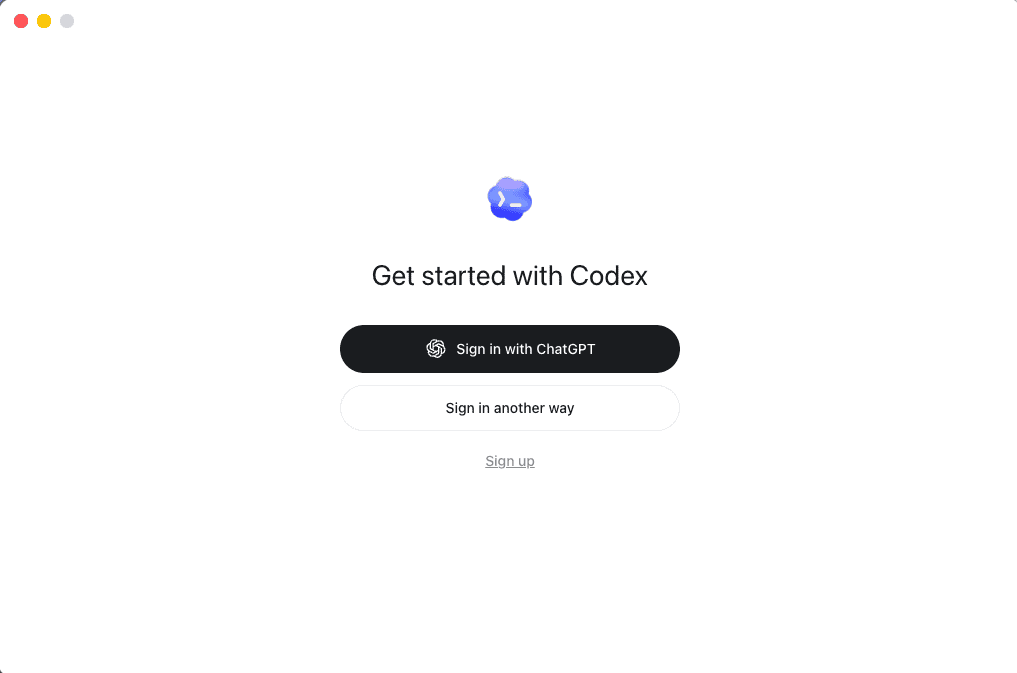
首次打开 Codex 后不要点击任何按钮,直接关闭程序即可。
Step 2:获取 DeepSeek API Key(其他大模型同理)
2.1 注册 DeepSeek 开放平台
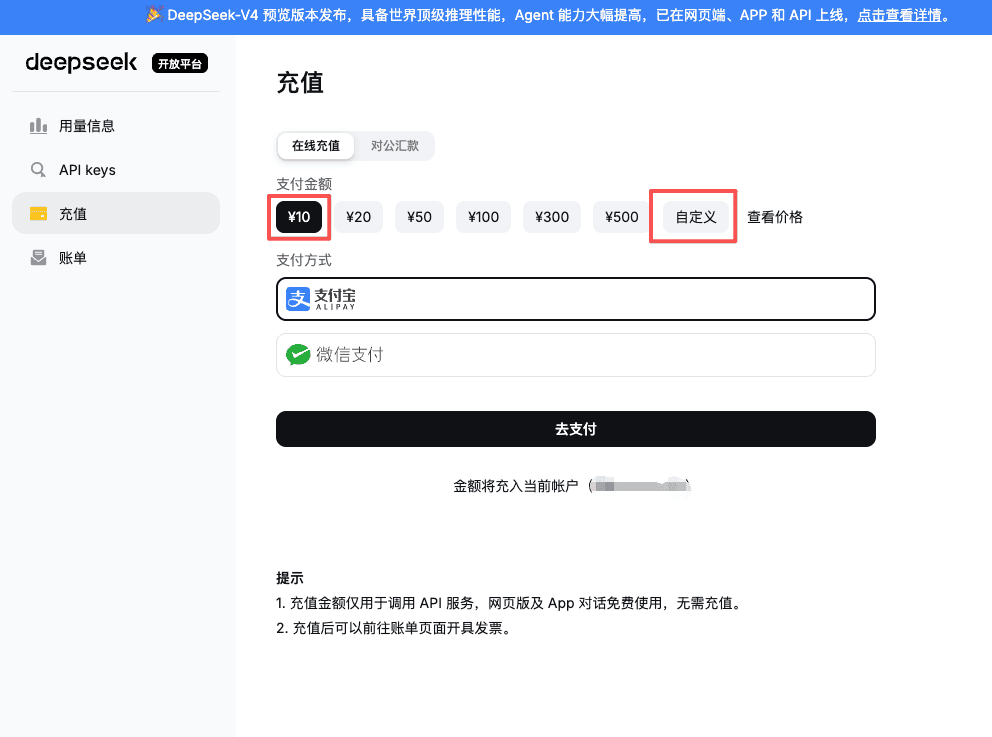
2.2 小额充值
充值几块钱即可,DeepSeek 价格非常便宜。
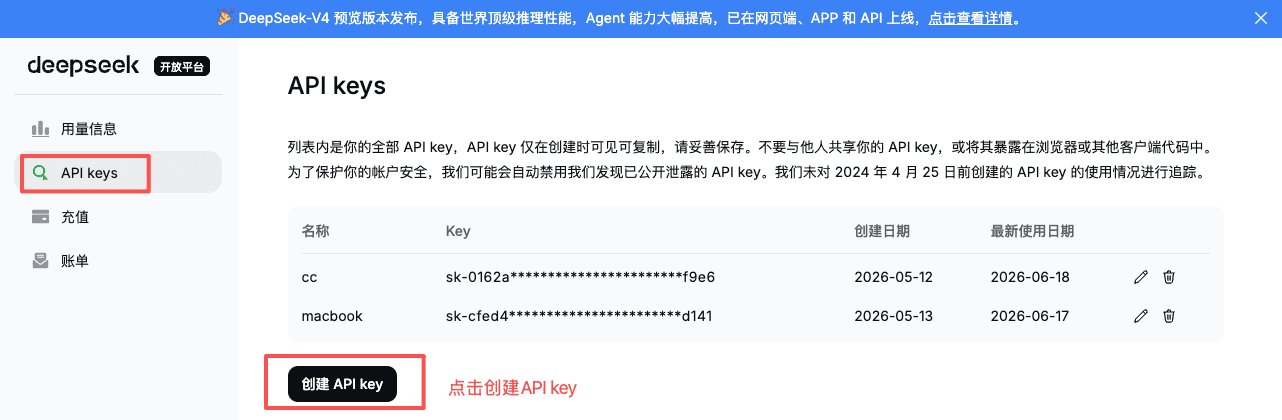
2.3 创建并保存 API Key
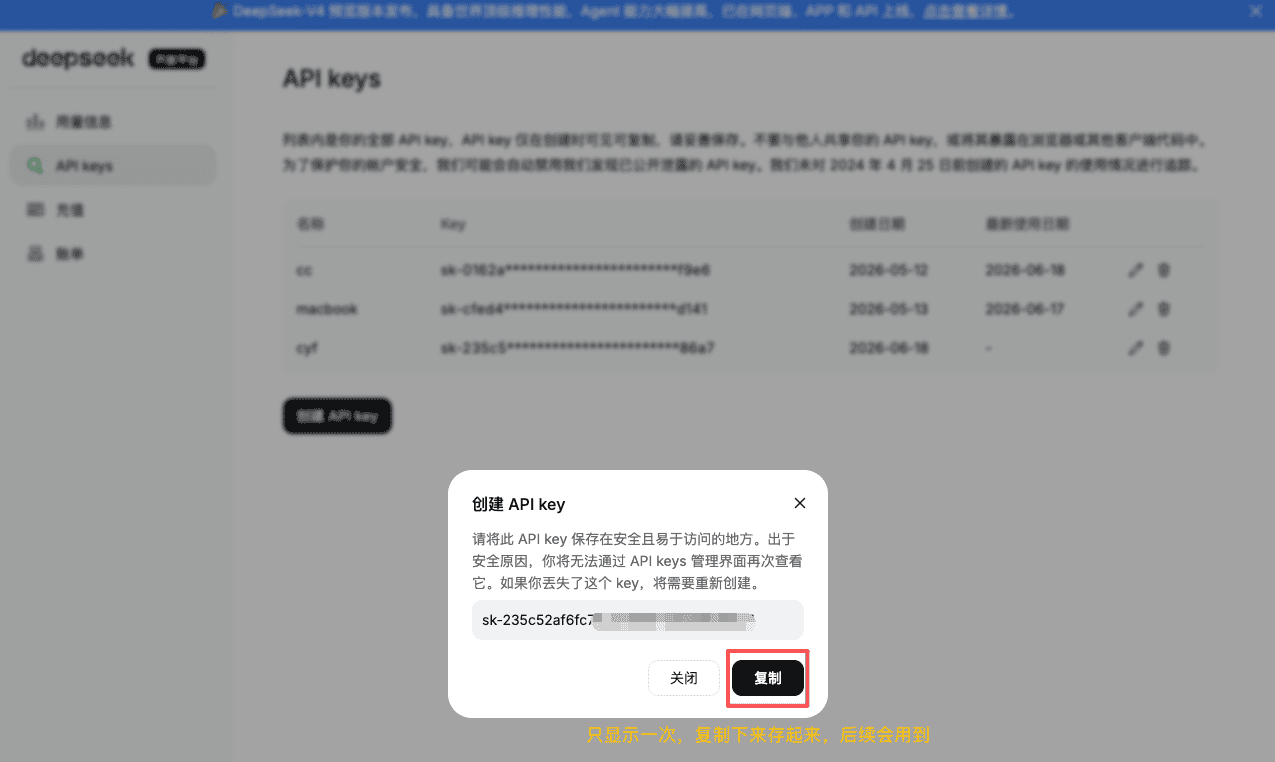
Step 3:下载并安装 CC-Switch
前往 CC-Switch Releases 页面,往下划找到对应系统的安装包:
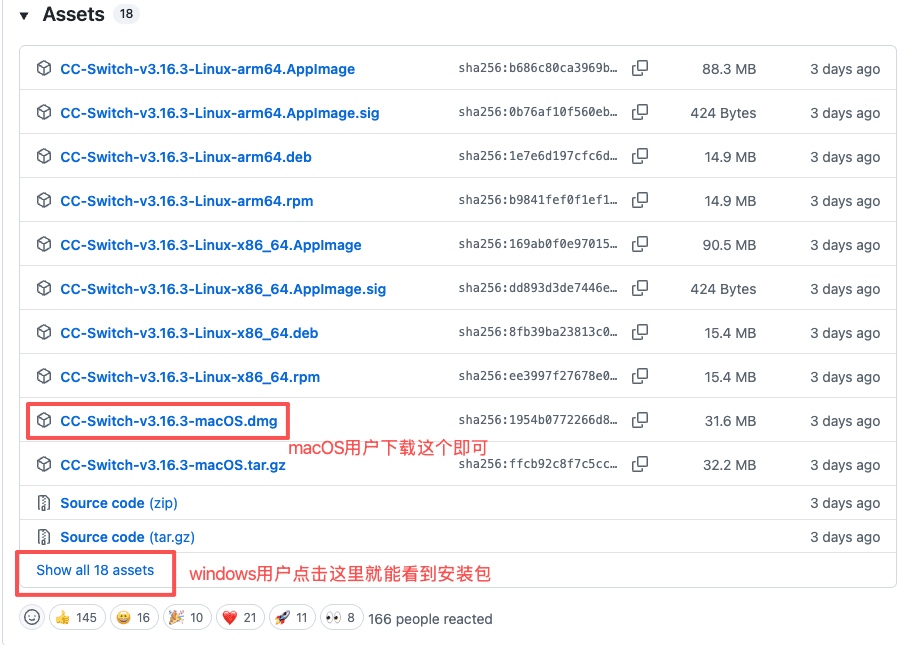
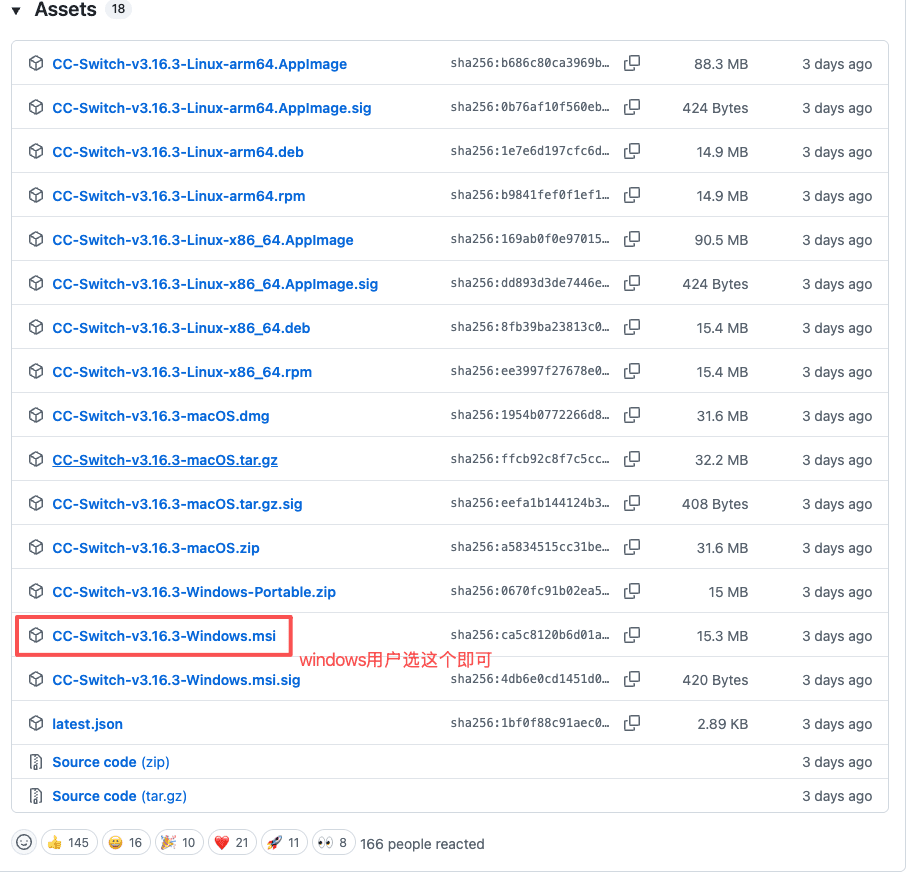
CC-Switch 配置
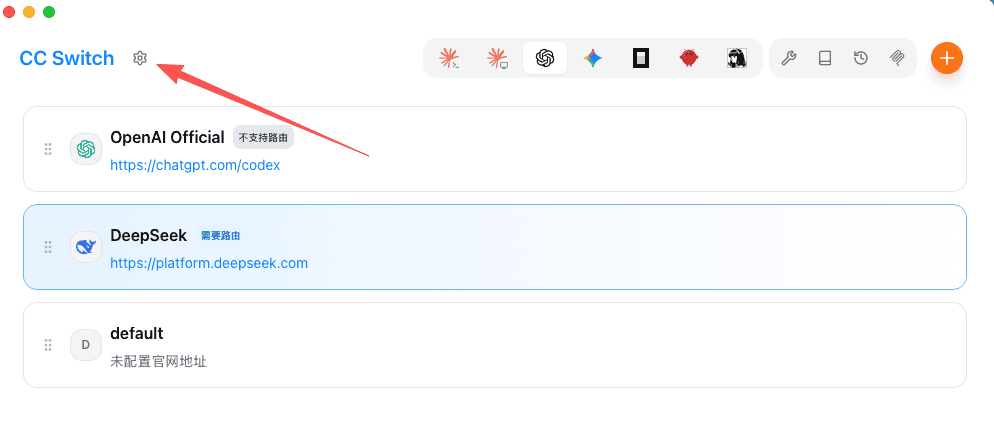
首次打开界面如下:
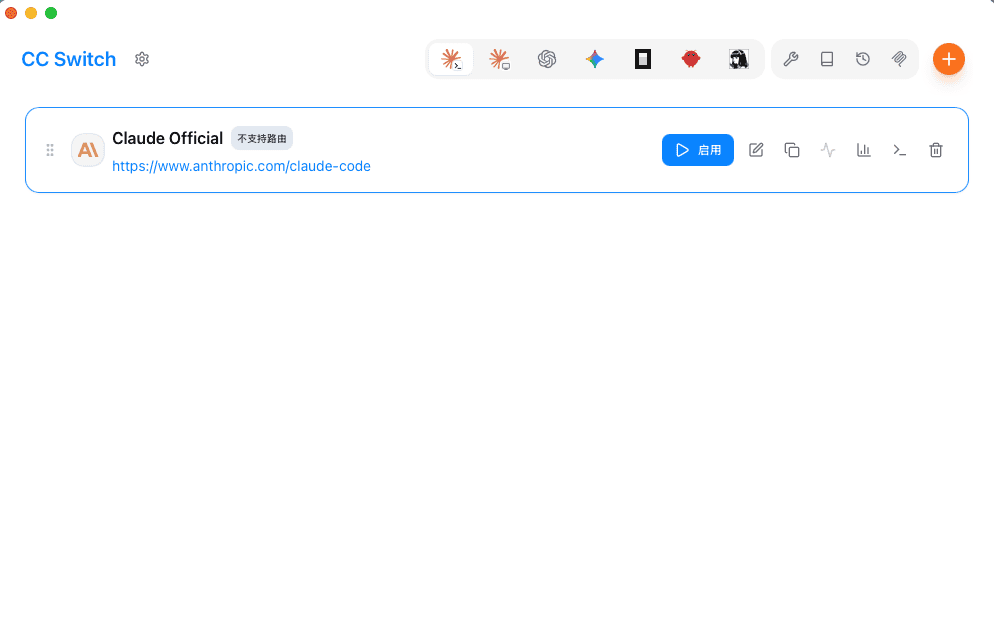
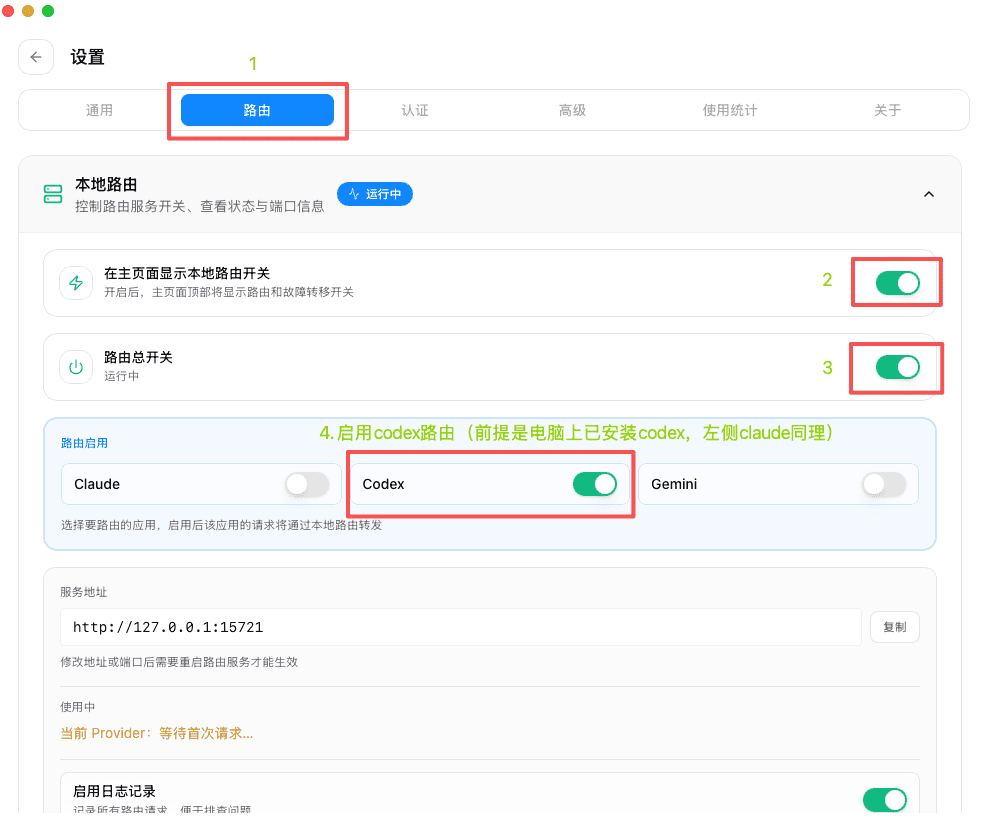
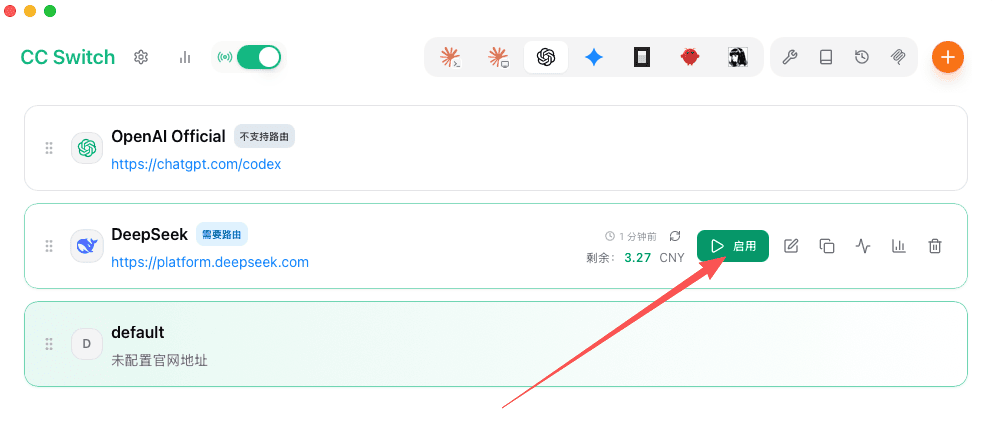
配置大模型(以 DeepSeek 为例)
如果你用的是 Claude Code,点击图标左侧的小菊花图标即可切换。
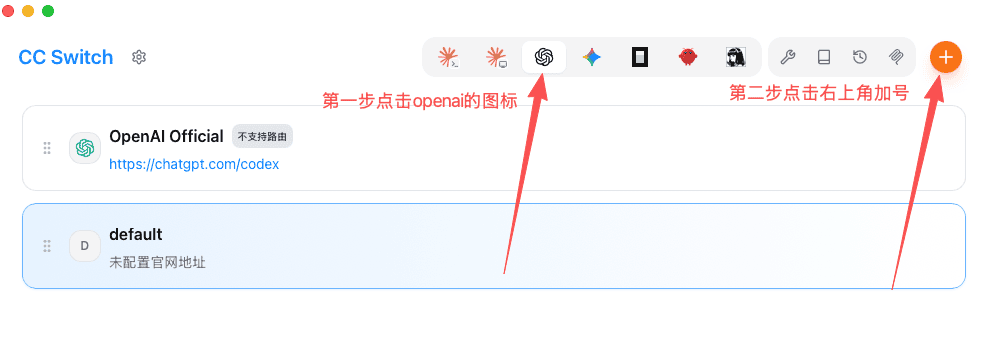
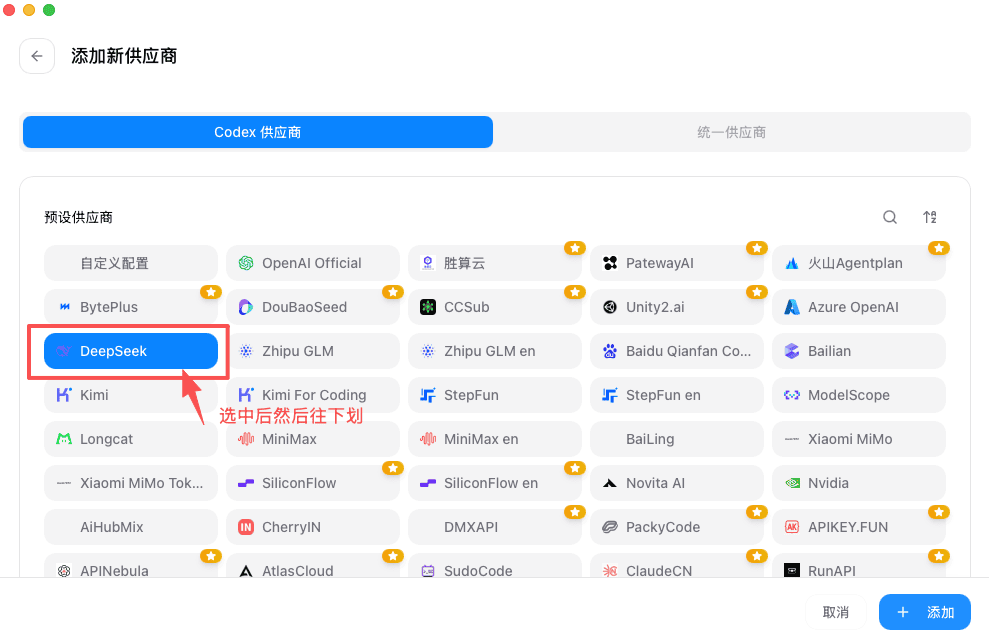
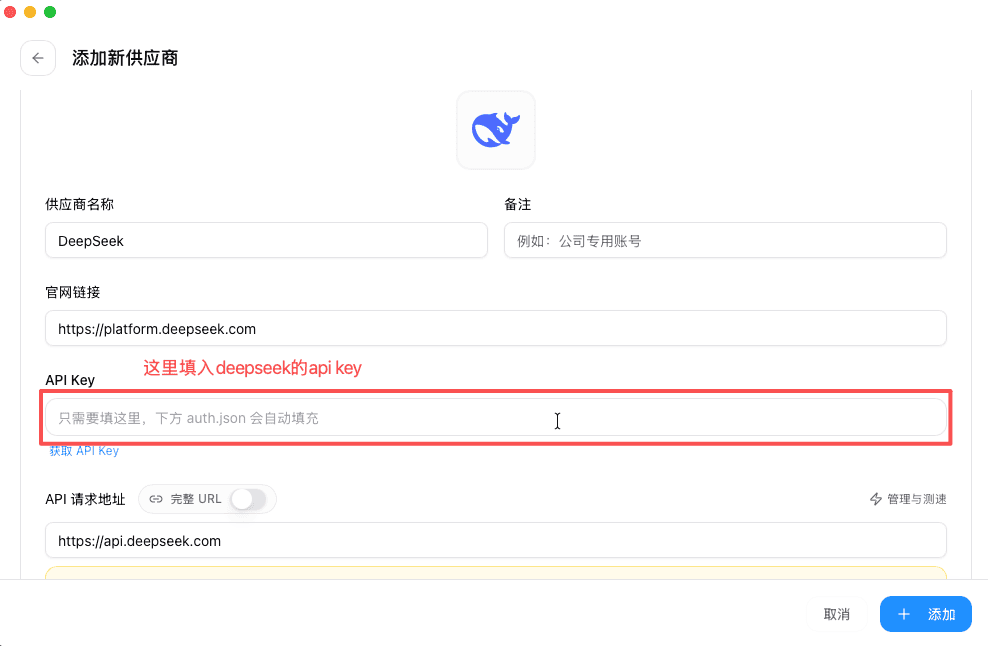
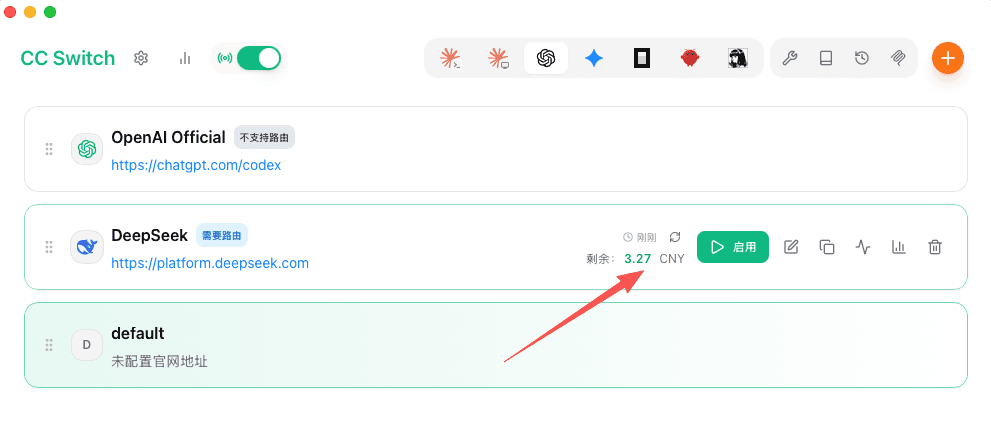
(可选)配置计费信息
划到底部,勾选计费配置,配置完成后可以方便地查看余额(非必须步骤)。
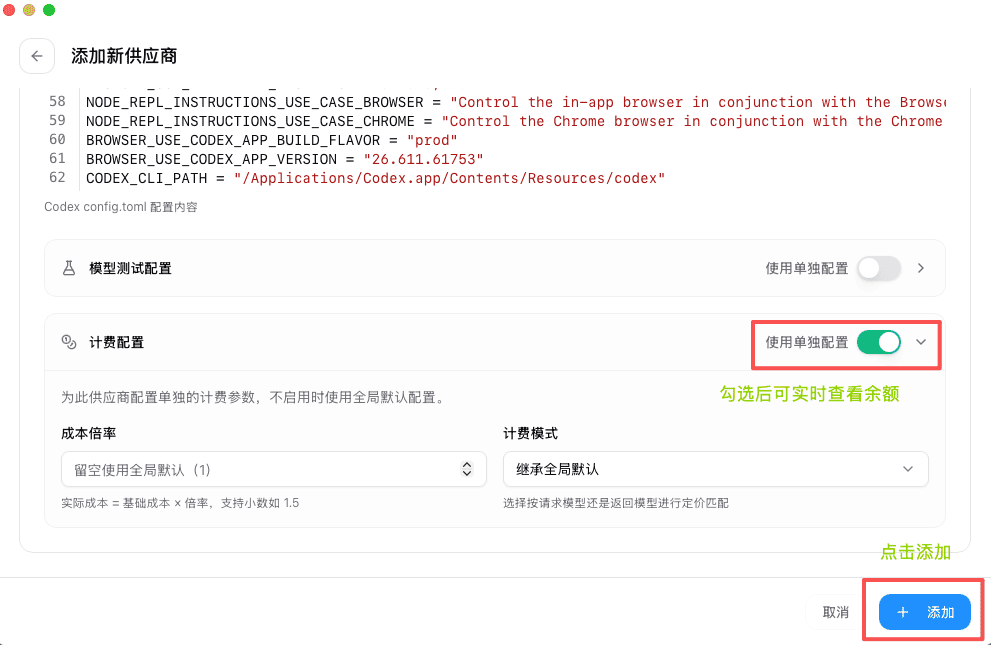
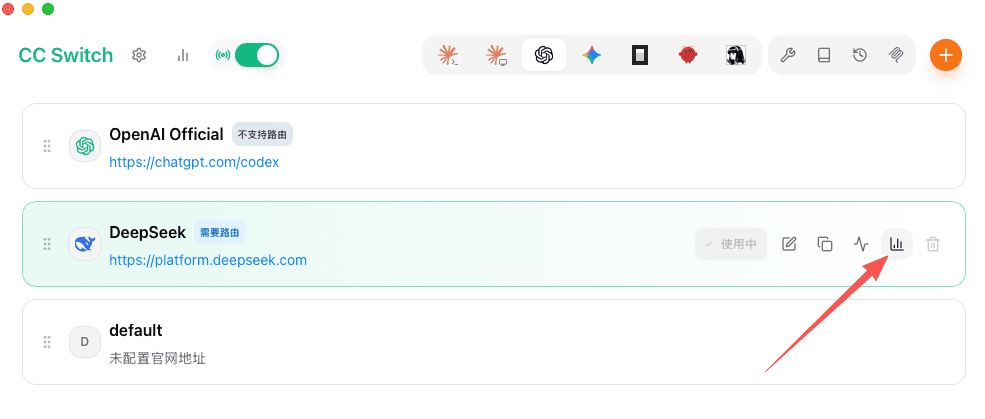
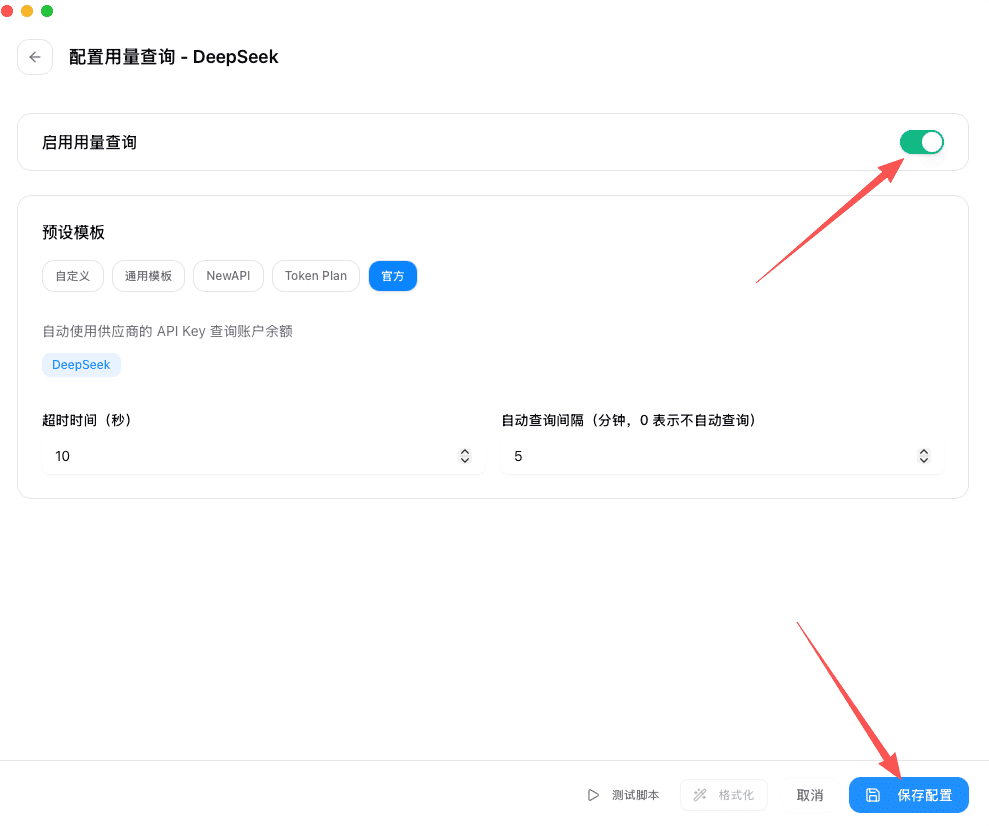
可以方便查看余额,不是必须配置
Step 4:开始使用 Codex
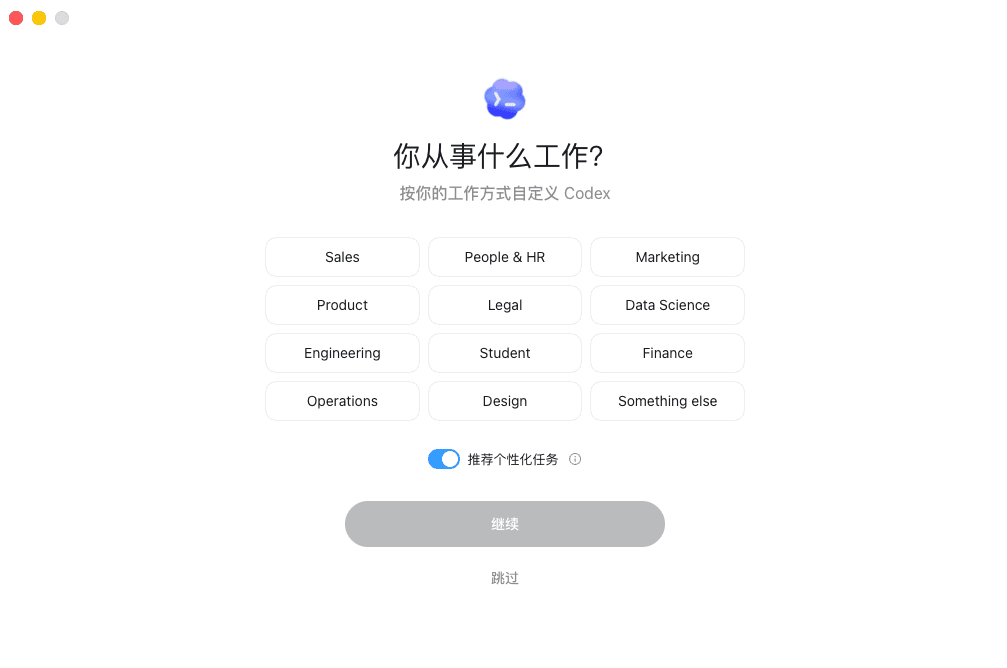
退出 Codex,再次打开后会显示如下界面,跳过即可:
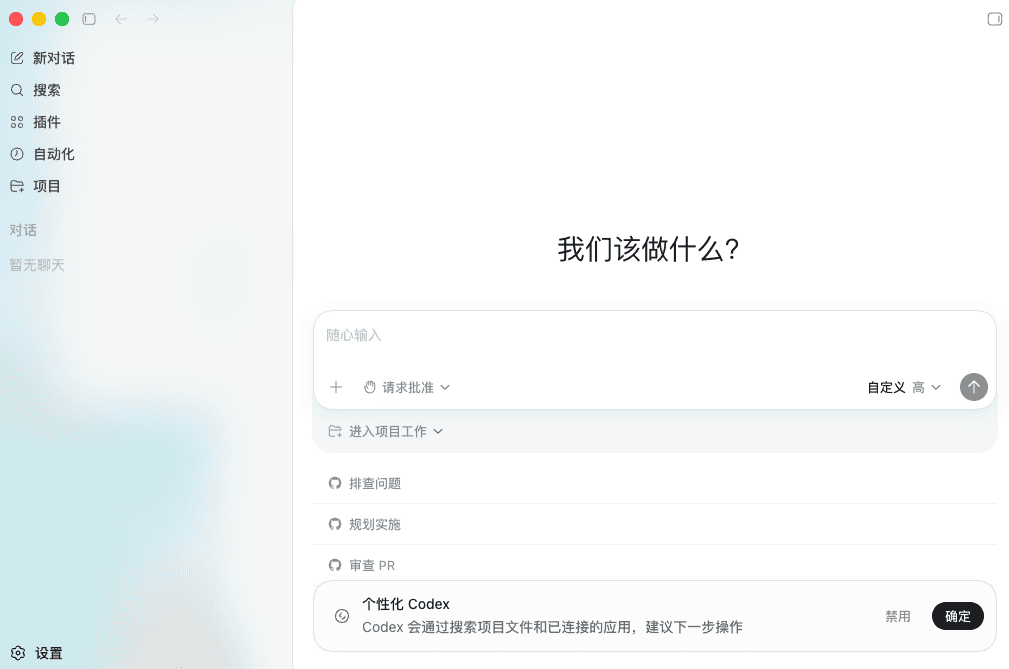
通过 API Key 成功登录 Codex
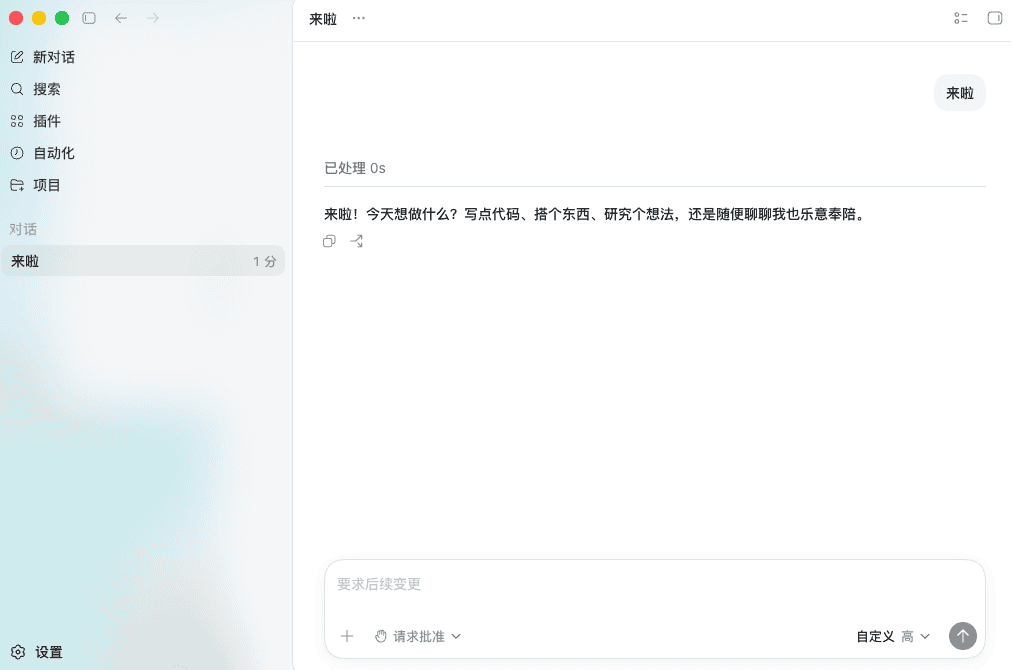
Codex 和 Claude Code 是目前业界公认的顶级 Agent 智能体。发挥你的想象,去创造和玩耍吧! 🚀
💡 提示: 如果条件允许,订阅 OpenAI 高级会员使用原版体验会更佳。
AI 玩家交流群
一起吹牛免费加入,交流 AI 编程助手配置、模型接入与 Agent 实践。
- 🧠 本地大模型
- 📱 数码好物
- 🤖 Agent 实践
- 🛠️ 免费 AI 工具
- 🎮 电脑硬件
10 月 26 日前有效